Como inserir link direto para Whatsapp em imagens de postagens no Facebook
Olá, esta é uma superdica do WhatsApp que trago para você, muitas pessoas tem me perguntado como é possível fazer este tipo de aplicação!
Segundo a Revista Exame Abril: “Dentre nove grandes mercados incluídos em uma pesquisa realizada pelo MEF com 6 mil usuários móveis, o Brasil é o segundo com maior uso de WhatsApp, atrás apenas da África do Sul. Segundo relatório divulgado pela entidade, 76% dos assinantes móveis no Brasil fazem uso regular do WhatsApp, que é o comunicador instantâneo mais popular no País.” Fonte: Exame Abril
Por isso, é fundamental que criemos recurso para facilitar a comunicação de nossos canais de relacionamento com nosso público alvo.
Preparei para você o passo a passo a seguir no qual explico: Como inserir link direto para Whatsapp em imagens de postagens no Facebook, desta forma a pessoa que clicar na imagem de sua publicação poderá enviar uma mensagem no Whatsapp automaticamente para você por meio de um simples clique !
Você não precisa ser nenhum expert em informática para criar o link personalizado para seu Whatsapp. Se você ainda não sabe como criar o link acesse aqui! Pois, neste artigo explicarei apenas sobre o link na imagem, você já deve ter seu link do Whatsapp criado.
Então vamos ao passo a passo de: “Como inserir link direto para Whatsapp em imagens de postagens no Facebook”
1º Passo: Identificando o código ID do seu perfil no Facebook:
1.1 – Utilize um computador desktop e acesse seu perfil no Facebook (obs.: não é a linha do tempo); em seguida copie o seu link que aparece na barra de navegação.
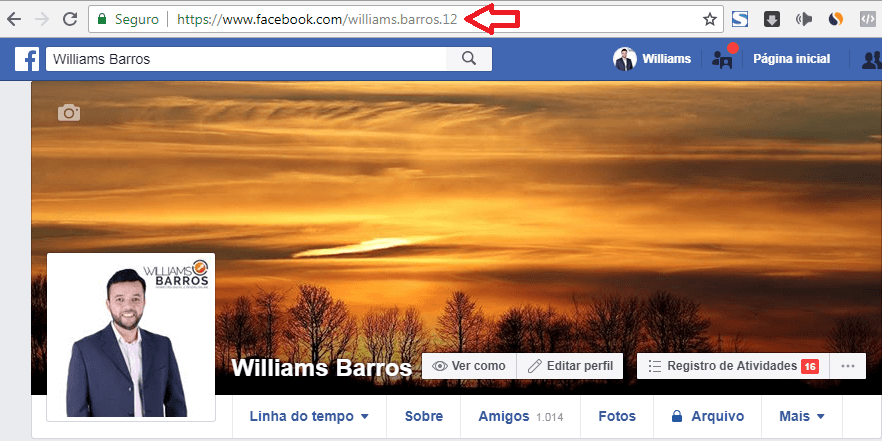
1.2 – Selecione o link e o copie (CTRL + C).
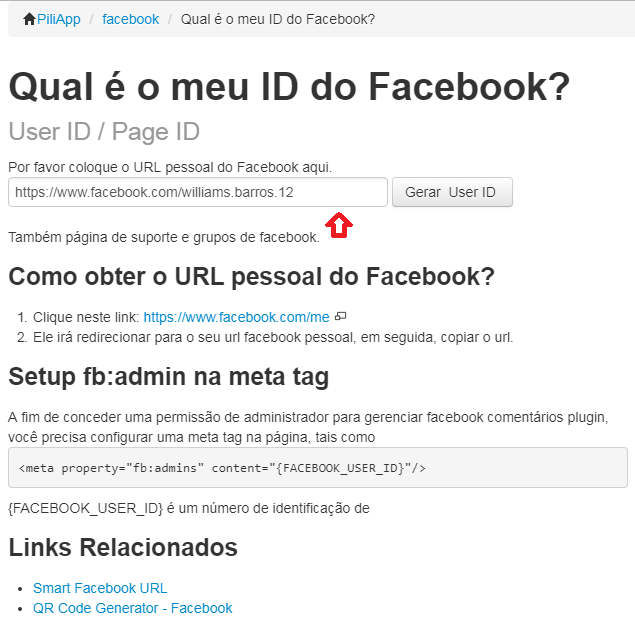
1.3 – Agora precisamos descobrir o seu ID no Facebook. Para isso: acesse o site https://pt.piliapp.com/facebook/id/ e cole seu link dentro do campo conforme indicado:
1.4 – Após colar seu link, clique no botão GERAR USER ID.
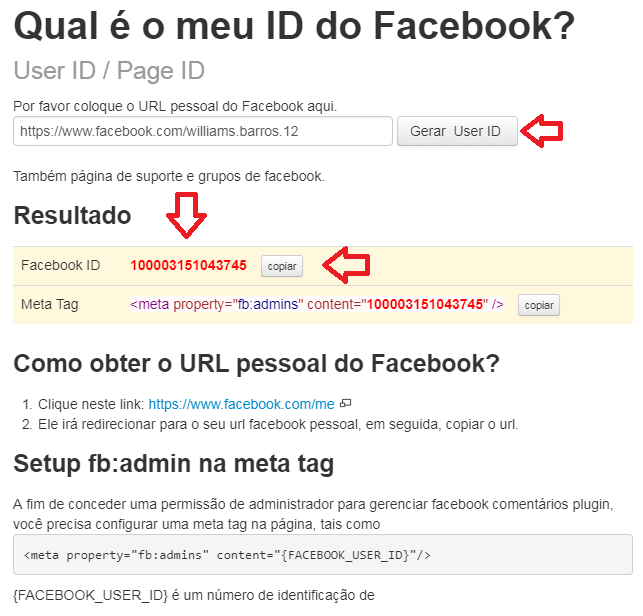
1.5 – Pronto agora já temos o seu número ID no Facebook, e o utilizaremos para criar o link que será inserido na postagem direcionando para seu Whatsapp. Copie o seu ID conforme foi revelado na imagem acima e o cole no link a seguir substituindo aonde está o campo ID_USUÁRIO.
1.6 – Em seguida pegue seu link do Whatsapp encurtado pelo bit.ly e cole substituindo aonde está escrito LINK_DO_WHATSAPP, veja como ficará na imagem a seguir:
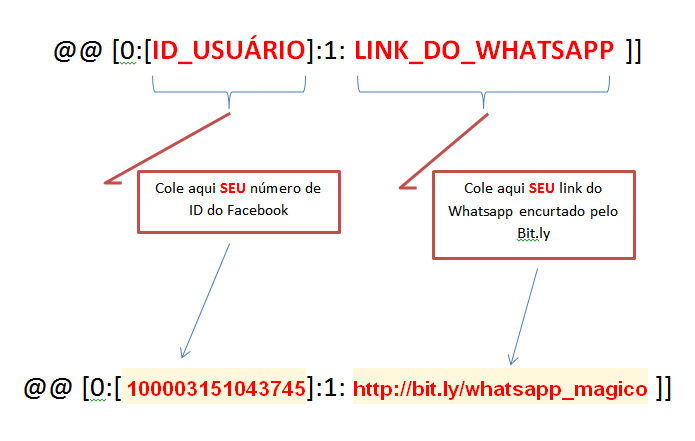
1.7 – Agora para construir o utilize o código a seguir substituindo os campos conforme foi indicado no passo a passo anterior, você pode copiar este texto para o bloco de notas ou para o Word como preferir, e realizar as substituições para personalizar seu próprio link, não esqueça os códigos da imagem acima são um exemplo, utilize seu próprio código de ID e seu próprio link para o Whatsapp, caso contrário estará enviando contatos para o lugar errado:
@@ [0:[ID_USUÁRIO]:1: LINK_DO_WHATSAPP ]]
2 – Ufa! Estamos quase finalizando! Agora vamos finalizar o processo de Como inserir link direto para Whatsapp em imagens de postagens no Facebook:
2.1 – Criar uma imagem para publicação nas seguintes dimensões personalizadas 1280 x 720 px. Você pode usar o programa online Crello para esta tarefa.
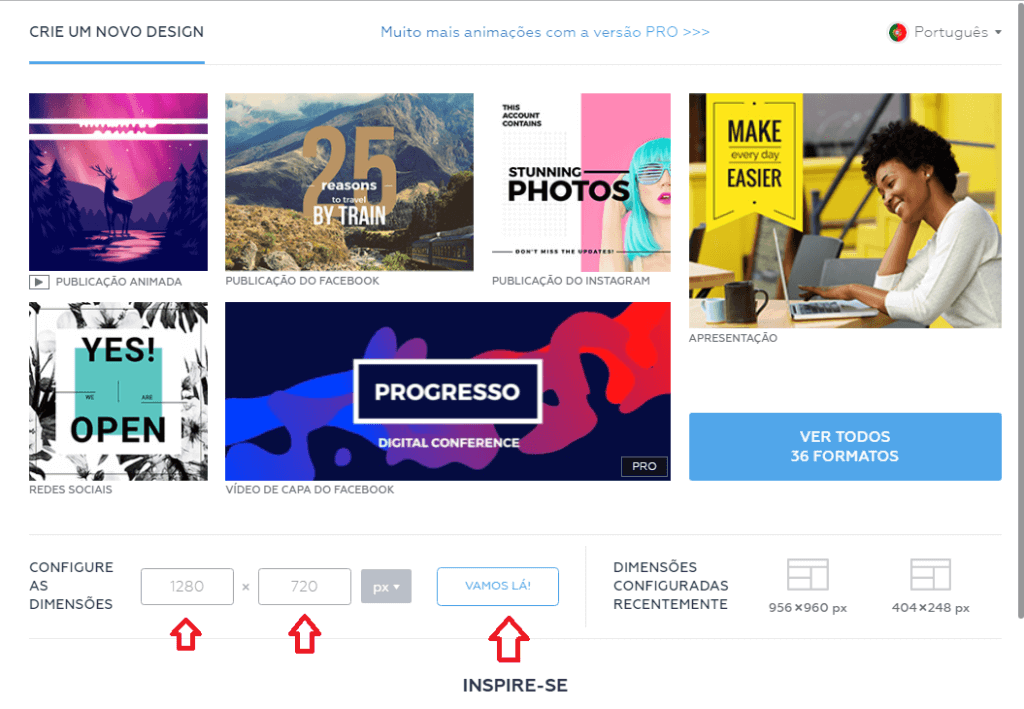
Veja o exemplo:
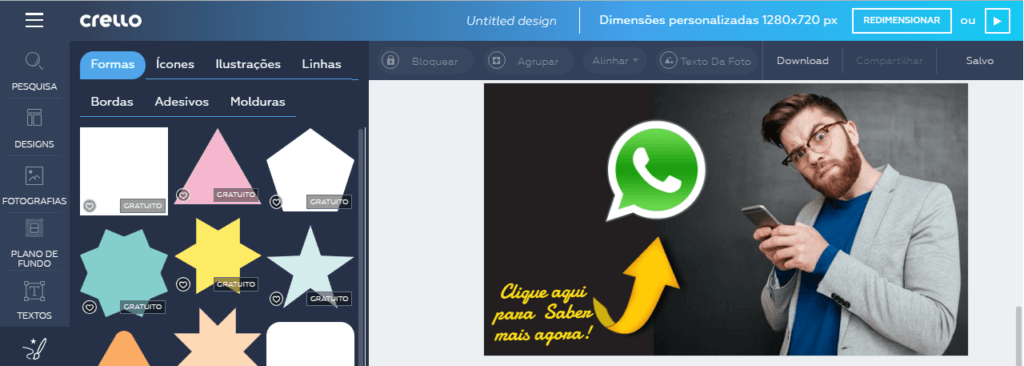
2.2 – Baixe a imagem criada em uma pasta no seu computador, pois, a usaremos na postagem no Facebook.
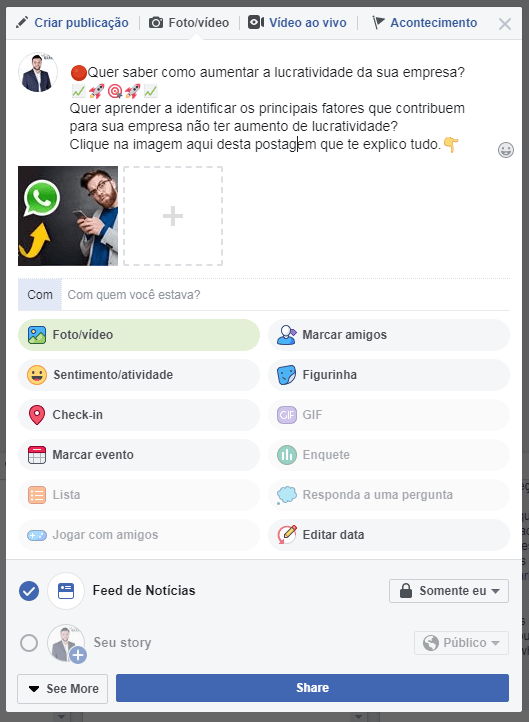
2.3 – Agora que você já tem seu link pronto e sua imagem basta fazer a sua publicação conforme a seguir:
2.4 – Primeiro: copie o seu código que você personalizou e o cole no campo de publicação no Facebook conforme imagem a seguir. Observe que ao colar o código de imediato será carregada a imagem do Whatsapp, passe o mouse sobre a imagem e então aparecerá um X no canto conforme indicado pela seta vermelha. Clique no X para excluir essa imagem pois, utilizaremos a imagem que criamos.
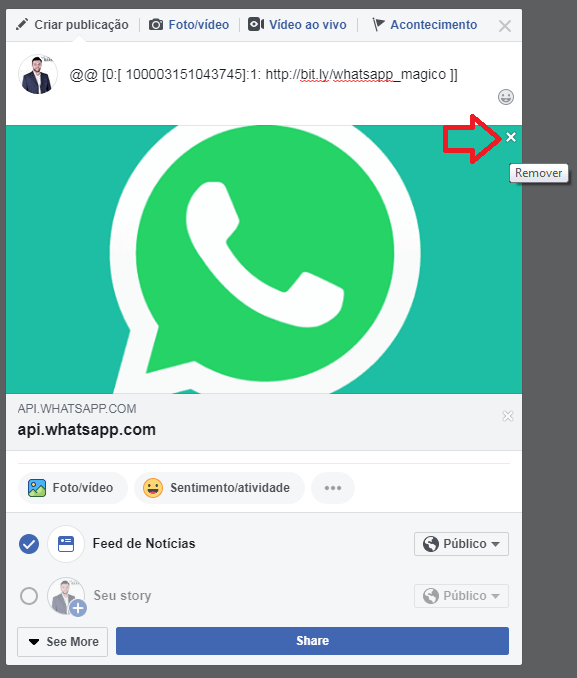
2.5 – Em seguida faça o upload da foto que você criou:
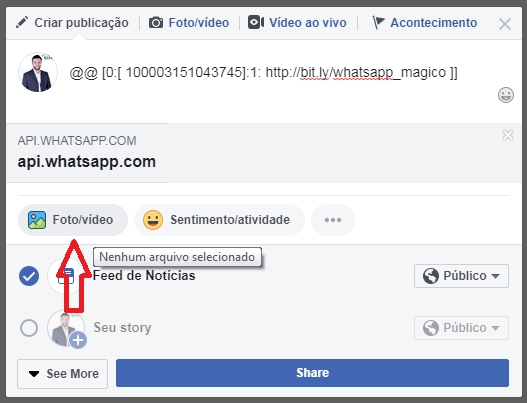
Clique no botão foto/vídeo e selecione a imagem criada.
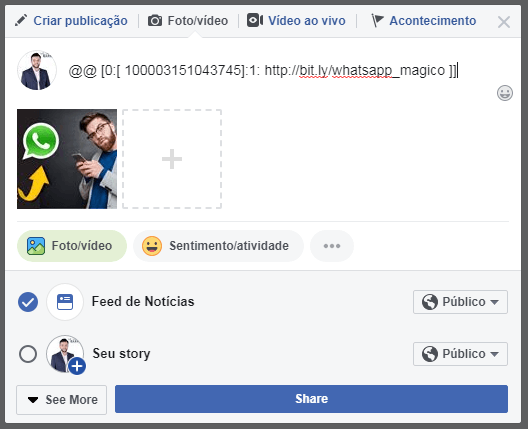
Estamos quase lá!
2.6 – Agora para finalizar apague o código que você colou na postagem e que está acima da imagem. Em seguida escreva o texto da chamada da sua publicação. E pronto clique no botão para publicar. Faça um teste clicando na imagem, se redirecionar para o seu Whatsapp você fez tudo corretamente!