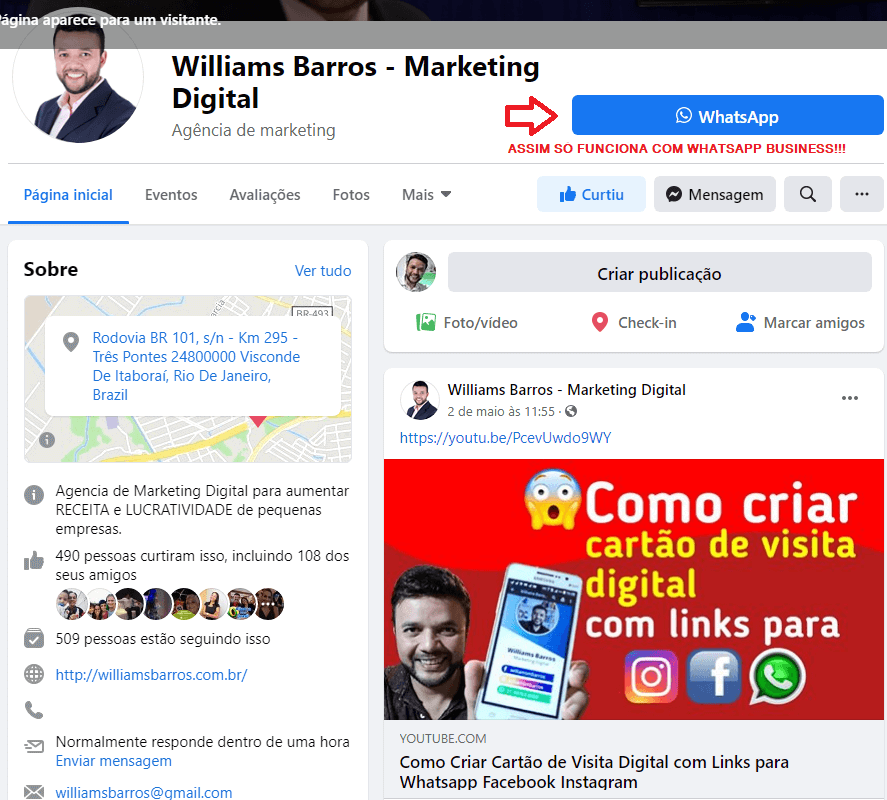
Então vamos lá:
Criando seu link personalizado do WhatsApp para inserir na sua página do facebook.
PARA QUEM USA O WHATSAPP COMUM VERSÃO QUE NÃO É BUSINESS! APARECERÁ O BOTÃO FALE CONOSCO QUE LEVARÁ PARA SEU LINK DO WHATSAPP,
- Copie e cole este link: https://api.whatsapp.com/send?phone=XXYY000000000
- Substitua o espaço “XXYY000000000” pelo seu número, da seguinte maneira:“XX” é o código internacional do seu número. O código do Brasil é 55, então, se o seu celular for daqui, substitua XX por 55.“YY” é o código da sua região. Se seu número for do Rio de Janeiro, por exemplo, substitua YY por 21.“000000000” é o seu número de telefone. Se ele for, por exemplo, 999999999, substitua o 000000000 por 999999999.Usando este exemplo o número substituído ficaria 5521999999999
- O link final neste exemplo seria https://api.whatsapp.com/send?phone=5521999999999
- Substituir o 5521999999999 pelo seu número.
- Você pode enviar este link para qualquer pessoa, ou deixar no seu site, Facebook, etc, quem clicar nele será levado direto para uma tela de conversa do WhatsApp com seu negócio. Muito bom né!
Por exemplo, você pode fazer uma publicação sobre algum tema e dizer que qualquer dúvida as pessoas podem clicar “neste link aqui” para ter acesso direto ao WhatsApp do seu consultório.
Você também pode ter um botão, um símbolo do WhatsApp no seu site, informando que para contato direto basta “clicar aqui”. Agora se você usa o WordPress no seu site eu vou te passar um super plugin que faz isso automaticamente para seu site, da mesma forma que eu utilizo no meu site. O nome do plugin é: WhatsHelp. Em breve gravarei um vídeo explicando como instalar e configurar esse plugin para seu site em WordPress.
Agora a grande sacada é você colocar este link no botão do Facebook, portanto em vez de ligar ou enviar mensagem inbox no Facebook, elas cairão direto no seu WhatsApp Oficial! Veja o passo a passo a seguir:
1.Acesse sua fanpage,
2.Passe o cursor do mouse no botão, e Clique em Editar Botão;
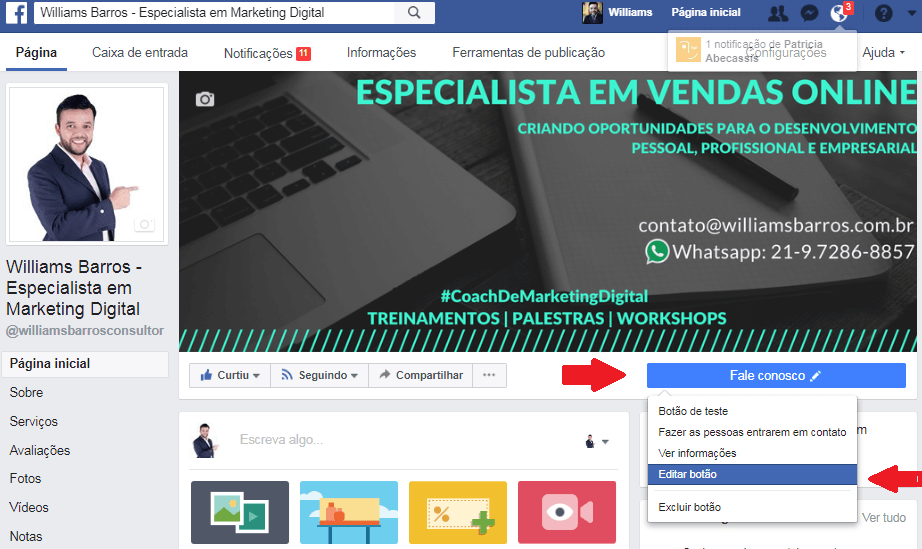
3.Você pode acessar um site de encurtamento de links gratuito, como bit.ly ou goo.gl.
Esse recurso é usado para você esconder um link maior. Utilizando o bit.ly você também terá uma estatística de quantos cliques o link teve o que é bem interessante.
4.Selecione a opção Fale Conosco e depois Entre em contato;
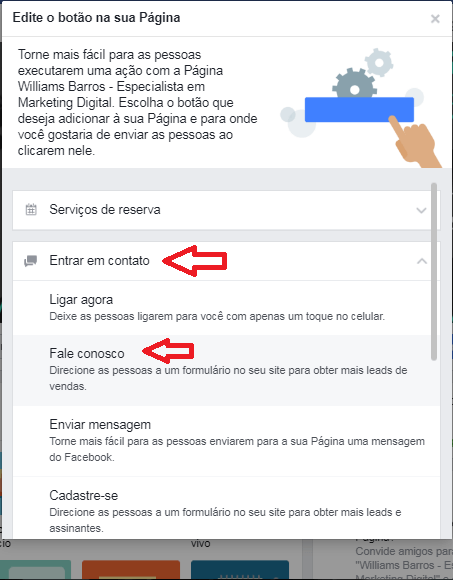
5.Copie o link encurtado para a tela a seguir:
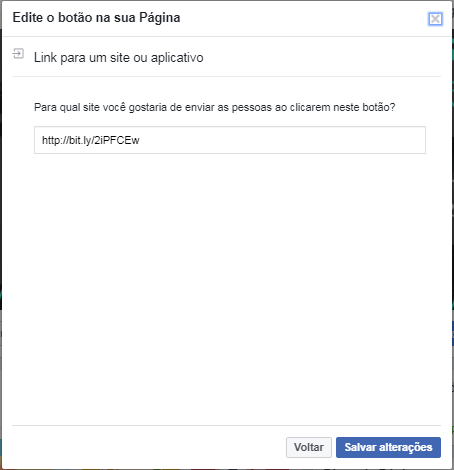
6. Clique em Salvar alterações.
DICA: Você pode também já incluir uma mensagem inicial quando abrir a tela do WhatsApp do seu consultório. Para a mensagem inicial ser “Olá, tudo bem?” basta incluir &text=Olá,%20tudo%20bem? Nesta caso seu link final seria
https://api.whatsapp.com/send?phone=5521999999999&text=Olá,%20tudo%20bem?
Como não é possível inserir espaços nos links, é necessário substituí-los pelo símbolo “%20”.
Para gerar o links para o seu Whatsapp rapidamente utilizando um gerador automático acesse a nova postagem na qual ensino: Como gerar links para o seu Whatsapp automaticamente. Logo em seguida, após ter gerado e copiado retorne a este post e continue o passo a passo.